【OBS/わんコメ対応】ルミノート - コメントが音と光になる演出オーバーレイ【VTuber向け配信素材/無料/商用OK】
- ダウンロード商品無料版¥ 0無料ダウンロードLumiNote_v3.zip(19.4 KB)LumiNote_v3.zip
- ダウンロード商品応援投げ銭版¥ 500
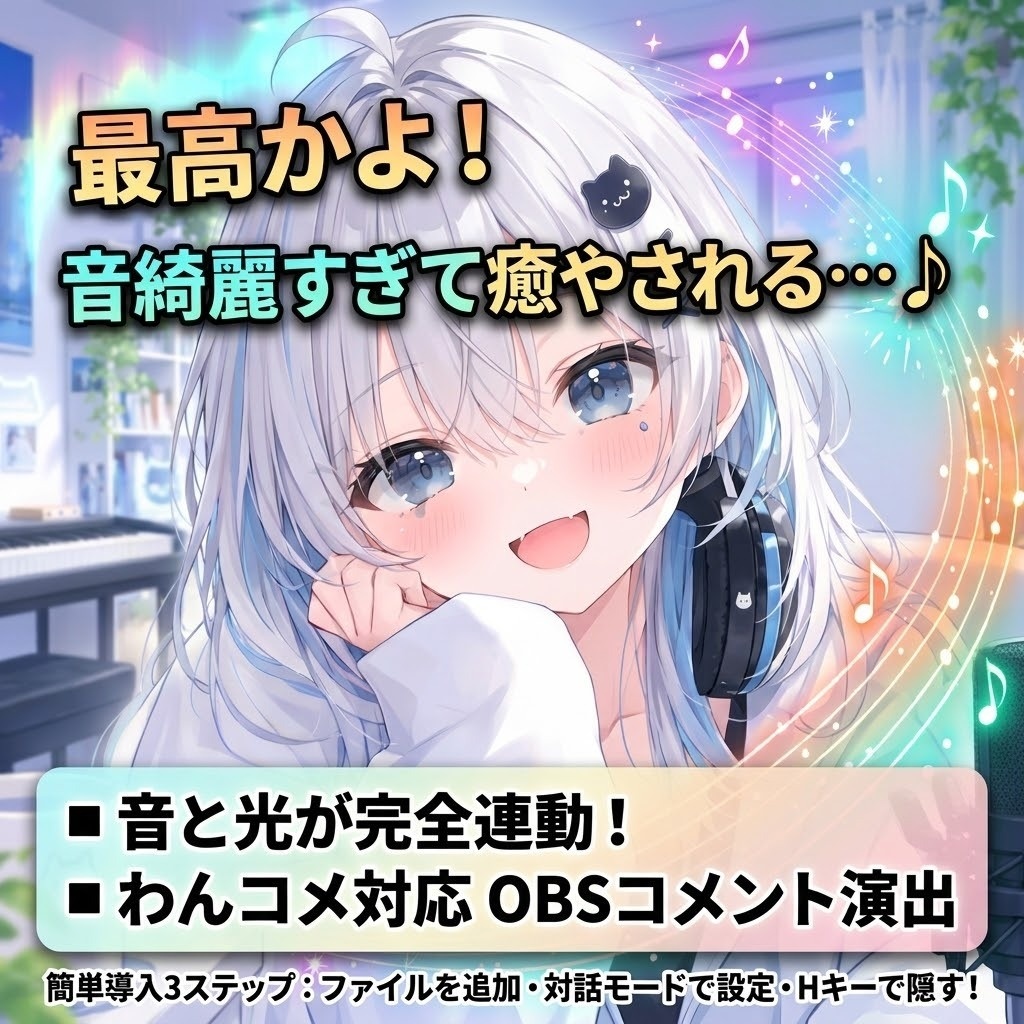
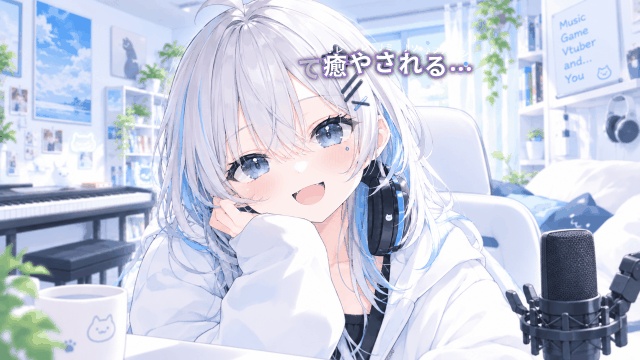
version3 ━━━━━━━━━━━━━━━━━━━━ LumiNote(ルミノート) コメントが光と音になるOBSオーバーレイ ━━━━━━━━━━━━━━━━━━━━ 配信に届いたコメントが、1文字ずつ光りながら画面に浮かび、 文字ごとにやさしい音を奏でます。 コメント欄がそのまま小さな演奏会になる、 音と光の配信演出ツールです。 わんコメと連携して動くので、 YouTubeやTwitCastingなど、わんコメが対応している配信サイトで使えます。 ■ こんな方におすすめ ・コメントが来たときに、画面をもっと華やかにしたい ・視聴者さんのコメントを、見て聴いて楽しめる形にしたい ・配信画面に余計なUIを映さず、演出だけを出したい ■ 必要なもの ・OBS Studio ・わんコメ(コメントの受け取りに使います) ・インターネット接続(一部のフォントの読み込みに使います) ■ 導入方法 1. OBSのソースに「ブラウザ」を追加します。 2. 「ローカルファイル」にチェックを入れて、同梱のHTMLファイルを選びます。 3. 幅と高さを配信画面と同じサイズにします。おすすめは1920×1080です。 4. OBSの音声ミキサーで音量を調整したい場合は、「OBSを介して音声を制御する」にチェックを入れてください。 5. わんコメを起動しておけば、自動でつながります。 これで準備は完了です。 ■ 使い方 起動したときは、画面に何も表示されません。 設定パネルもボタンも映らないので、そのまま配信に使えます。 設定を変えたいときは、OBSでブラウザソースを右クリックして「対話」を開いてください。 対話ウィンドウの中でマウスを動かすと、右下に「テスト再生」と「設定」のボタンが現れます。 3秒ほど何もしなければ、ボタンは自動で消えます。 「設定」ボタンを押すか、キーボードのHキーを押すと、設定パネルが開きます。 閉じるときは、パネルの「隠す」ボタンか、もう一度Hキーを押してください。 「テスト再生」を押すと、サンプルのコメントが流れて、演出の見え方や音を確認できます。 パネルの入力欄に好きな文字を入れてEnterキーを押せば、その文字でも試せます。 ■ 設定できること 変更した設定は自動で保存されて、次に起動したときもそのまま使えます。 保存ボタンを押す必要はありません。 【エフェクト】 コメントが現れるときの演出を選べます。 はじめは、水面に広がる波紋のような「オーロラ波紋」になっています。 ほかに、ドット絵風の「レトロピクセル」、シャボン玉が広がる「虹彩バブル」、 火花がはじける「スパーク花火」、デジタルノイズ風の「サイバーグリッチ」があります。 【カラー】 エフェクトの色合いを選べます。 はじめは、シアンと紫が混ざった「オーロラ」になっています。 青系の「サファイアブルー」、あたたかい光の「アンバーオレンジ」、ミント系の「エメラルド」もあります。 「カラーランダム」にすると、コメントごとに色が変わります。 【フォント】 コメントの文字の書体を選べます。 はじめは、なめらかで読みやすい「モダンゴシック」になっています。 ファミコンのような「レトロドット」にすると、ゲーム配信にもよく合います。 【文字の大きさ】 スライダーで、24pxから80pxの間で調整できます。はじめは44pxです。 「ランダム」をONにすると、コメントごとに文字の大きさが変わります。 【音階】 コメントの文字ごとに鳴る音の並びを選べます。 はじめは、明るく親しみやすい「メジャーペンタ」になっています。 少し切ない響きの「マイナーペンタ」、沖縄らしい「琉球音階」、 星空のような浮遊感のある「リディアン」もあります。 「音階ランダム」ではコメントごとに音階が変わり、 「即興メロディ」では4つの音階を使って即興演奏のように鳴ります。 【音色】 鳴る音の種類を選べます。 はじめは、澄んだ響きが残る「クリスタルベル」になっています。 ピコピコ音の「8-bitファミコン」、やわらかく厚みのある「ドリーミーエレピ」もあります。 「音色ランダム」にすると、コメントごとに音色が変わります。 【音量】 スライダーで音の大きさを調整できます。はじめは20%です。 スピーカーのボタンを押すと、ミュートのON/OFFを切り替えられます。 【表示エリア】 エフェクトを出す場所を選べます。はじめは「全画面」です。 「上半分」「下半分」「左半分」「右半分」にすると、 立ち絵やゲーム画面と重ならないように配置できます。 【連投ガード】 同じ人のコメントや同じ内容のコメントが続いたときに、表示を少し間引く機能です。 はじめは「標準」になっていて、同じ人は約2秒、同じ内容は約2.5秒空くまで表示しません。 「強め」にすると、同じ人は約3.5秒、同じ内容は約5秒空くまで表示しないので、荒らし対策になります。 「OFF」にすると、すべてのコメントに反応します。 【パネルのサイズ】 設定パネルとボタンの大きさを選べます。はじめは見やすい「特大(140%)」です。 画面が大きいと感じたら、「OBS大(120%)」や「Web標準(100%)」に変えてください。 ■ ご注意ください 設定の保存について ・OBSの「現在のページのキャッシュを更新」を押すと、保存した設定がリセットされることがあります。通常の再読み込みなら設定は残ります。 ・設定はブラウザソースごとに保存されます。複数のシーンで別々のブラウザソースを作った場合は、それぞれで設定してください。 表示について ・対話ウィンドウが小さいと、設定パネルも小さく見えます。ウィンドウを広げてお使いください。 ・ソースの大きさは1280×720以上をおすすめします。それより小さいと、プルダウンを開いたときに上側が少し切れることがあります。 コメントについて ・1つのコメントで表示されるのは、最大25文字までです。 ・コメントが一度にたくさん届いたときは、古いものから間引いて表示します。 ・YouTubeのスタンプは、スタンプ名の文字として表示されます。 音について ・音が鳴らないときは、対話ウィンドウの中を一度クリックしてみてください。ブラウザの仕組みで、クリックするまで音が出ないことがあります。 ・ミュートになっていないか、音量が0%になっていないかも確認してください。 ■ 困ったときは わんコメにつながらないとき わんコメが起動しているか確認して、設定パネルの「再接続」を押してください。 つながっていない間も、自動で接続を試み続けます。 コメントが表示されないとき 設定パネルの一番下にある「ステータス」を確認してください。 「連投スキップ」と出ている場合は、連投ガードが働いている正常な状態です。 設定が元に戻ってしまったとき OBSで「キャッシュを更新」を押していないか確認してください。 ボタンが出てこないとき 対話ウィンドウの中でマウスを動かすか、Hキーを押してください。 ■ アップデート内容 version3 今回のアップデートでは、配信中にUIが映り込まないようにしたことと、 設定をもっと手軽に扱えるようにしたことが大きな変更点です。 【起動時は何も表示されなくなりました】 これまでは、ブラウザソースを読み込むたびに設定パネルが表示されていました。 今回から、起動したときは設定パネルも右下のボタンも表示されません。 配信を始めたらUIが映っていた、という心配がなくなりました。 【操作ボタンはマウスを動かしたときだけ現れます】 右下の「テスト再生」と「設定」のボタンは、OBSの対話ウィンドウでマウスを動かしたときだけ表示されます。 3秒ほど操作しなければ、自動で消えます。 配信画面の上ではマウスが動かないので、ボタンが映り込むことはありません。 これまでどおり、Hキーでも設定パネルを開閉できます。 【設定を自動で覚えるようになりました】 エフェクト、カラー、フォント、文字の大きさ、音階、音色、音量、表示エリア、連投ガードなど、 変更した設定は自動で保存され、次に起動したときもそのまま使えます。 毎回設定し直す必要はありません。 【設定パネルとボタンが大きく見やすくなりました】 設定パネルの初期サイズを「特大(140%)」に変更しました。 右下のボタンも大きくして、パネルのサイズ設定に合わせて一緒に拡大されるようにしました。 ボタン名も「パネル」から「設定」に変えて、何のボタンかわかりやすくしました。 【表示の不具合を修正しました】 ・設定パネルを開いたとき、右下のボタンがパネルの一部に重なって操作しにくくなっていた問題を修正しました。パネルを開いている間は、右下のボタンは表示されません。 ・ソースの大きさが1920×1080より小さいとき、設定パネルが画面からはみ出していた問題を修正しました。画面の大きさに合わせて、項目が折り返して表示されます。 【以前のバージョンからアップデートする方へ】 以前の設定が残っている場合は、パネルのサイズが以前のまま(120%)で表示されます。 大きくしたい場合は、設定パネルの「サイズ」で「特大」を選び直してください。 📦 内容物 無料版 (¥0) luminote_overlay3.html(オーバーレイ本体) README.txt(導入・設定マニュアル) 応援・投げ銭版 (¥500) 無料版と同一の内容物となります。 「使って良かった!」「今後のアップデートや開発を応援したい!」と思っていただけた際にお手にとっていただけますと、制作の大きな励みになります! 📜 利用規約 商用利用: 個人・法人問わず、YouTube・Twitch等の収益化配信、投げ銭(スパチャ等)の受け取りOK クレジット表記: 【任意】 です。表記なしでそのままご自由にお使いいただけます。 改変: ご自身の配信に合わせたカスタマイズ・色味調整等OK 禁止事項: 本ツール(改変物を含む)の再配布、転売、自作発言 公序良俗に反する配信、反社会的なコンテンツでの使用 ✨ クレジット表記(任意) もし配信の概要欄やSNS等でご紹介いただける場合は、以下を記載していただけるととても嬉しいです! 演出オーバーレイ:ルミノート (Luminote) by Iori Mano 配布元:https://ioristudio.booth.pm/ 製作者X:@iori_mano 💬 サポート・お問い合わせ 不具合の報告や「こんな機能が欲しい!」というご要望がありましたら、BOOTHのメッセージまたは制作者X(旧Twitter)までお気軽にお寄せください。